Retraso de audio/vídeo en PC de The Witch's Bakery: guía
Diagnostica el retraso de audio/vídeo en PC de The Witch's Bakery, la falta de sonido, el desgarro y el diálogo lento con pruebas prácticas.
El retraso de audio/vídeo en PC de The Witch's Bakery puede interrumpir una sesión relajante con sonido tardío, animación entrecortada o diálogos que parecen ignorar tus entradas. Identificar qué síntoma tienes importa, porque la latencia de audio, el desgarro de pantalla y los controles lentos de conversación requieren soluciones diferentes. Esta guía sobre el retraso de audio/vídeo en PC de The Witch's Bakery separa la evidencia disponible de las soluciones generales para PC, para que puedas probar cambios útiles sin perseguir una solución no verificada.
La limitación clave: las fuentes proporcionadas no establecen un error generalizado de sincronización de audio/vídeo ni una solución universal confirmada. Describen problemas concretos de la demo y una interacción retrasada con el diálogo en un análisis de acceso anticipado a la versión 1.0. Trata los pasos siguientes como pruebas de diagnóstico, no como reparaciones garantizadas.
1. Identifica qué está realmente retrasado
Antes de cambiar ajustes, repite una acción corta con una señal visual y sonora evidente, si existe. Observa si la imagen se congela, si el sonido llega tarde o si solo parece lenta la pulsación de tu botón.
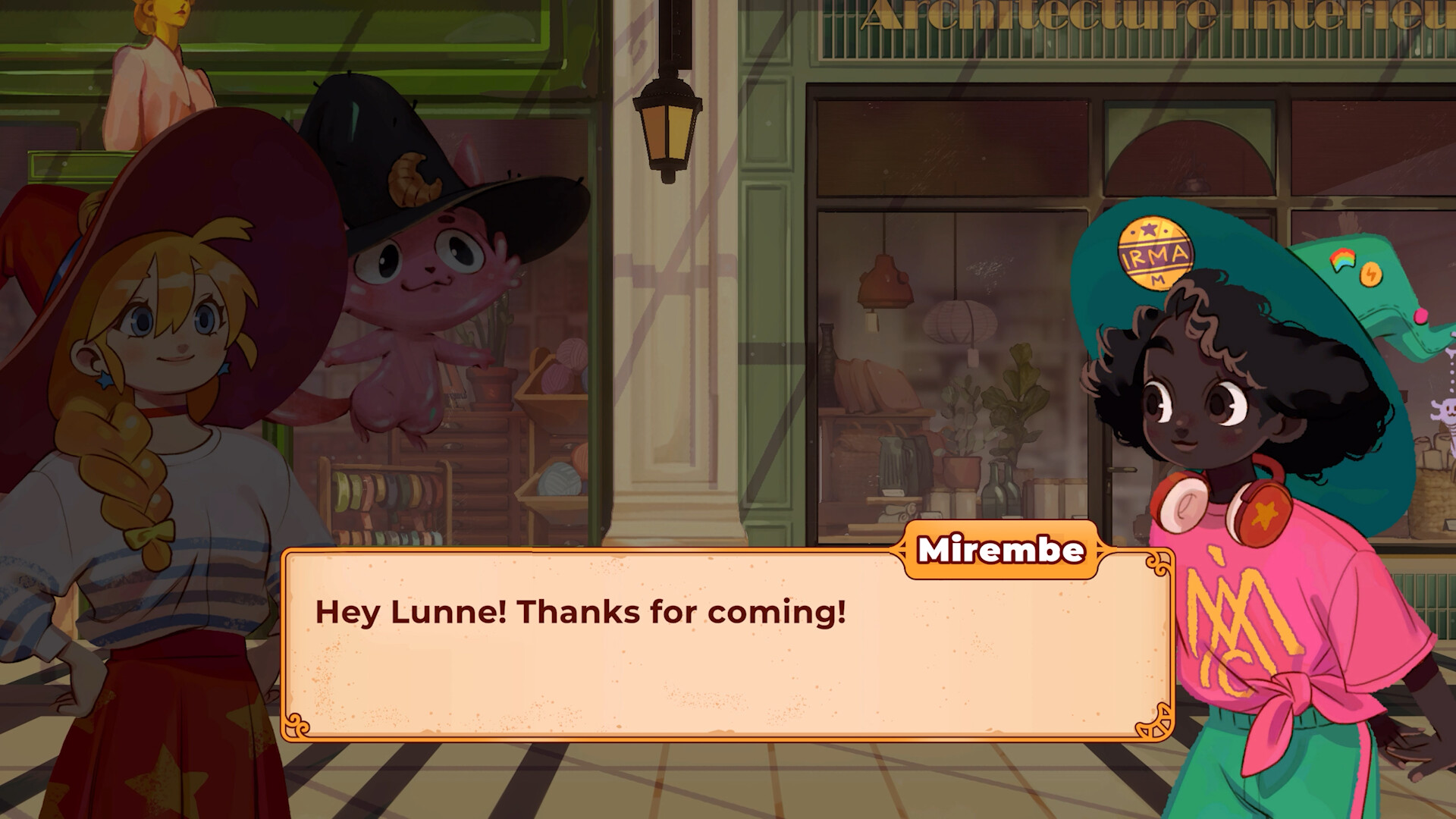
Captura oficial · Fuente: Steam
Evita juzgar la sincronización únicamente por los movimientos de la boca de los personajes. Las referencias no establecen si esas animaciones están pensadas para coincidir con precisión con el habla.
| Síntoma | Qué puede indicar | Mejor primera prueba |
|---|---|---|
| El sonido sigue de forma constante a una acción visible | Latencia del dispositivo de audio o del procesamiento | Compara tu salida habitual con auriculares con cable |
| El audio desaparece después de conectar un mando | Enrutamiento de salida o interacción entre dispositivos | Revisa la selección de salida de Windows |
| La imagen se entrecorta mientras el sonido continúa | Entrega irregular de fotogramas o cuello de botella de recursos | Cierra cargas de trabajo en segundo plano y vuelve a probar |
| Aparecen roturas horizontales durante el movimiento | Desgarro de pantalla | Prueba los controles de sincronización disponibles |
| El diálogo avanza tarde, pero el movimiento se siente normal | Comportamiento de entrada específico de la conversación | Compara el diálogo con el movimiento normal |
| Todo el juego deja de responder | Una congelación, no simplemente una deriva de sincronización | Graba la escena e investiga la estabilidad |
Para el retraso de audio/vídeo en PC de The Witch's Bakery, la distinción más útil es un desfase temporal persistente frente a un tirón ocasional. Un desfase constante apunta a la ruta de reproducción. Un tirón puede implicar en cambio al renderizado, la carga o otro proceso que interrumpe el juego.
Anota si el problema empieza de inmediato, aparece tras conectar un mando o solo se da en una escena. Ese detalle te ayuda a elegir la prueba adecuada.
2. Qué confirman realmente los informes disponibles
Las fuentes describen varias experiencias técnicas diferentes. Combinarlas en un único «error de retraso conocido» exageraría la evidencia.
En el análisis para PC de The Witch’s Bakery de JT Games, el crítico describió un rendimiento generalmente fluido con ratón y teclado. Sin embargo, avanzar el diálogo a veces se sentía retrasado o requería otra entrada. El crítico no identificó la causa ni midió la tasa de fotogramas.
La discusión de comentarios de la demo en Steam contiene informes de la comunidad, que son experiencias individuales de jugadores y no diagnósticos verificados.
| Fuente y contexto de la versión | Experiencia reportada | Qué no demuestra |
|---|---|---|
| Análisis para PC de acceso anticipado a la 1.0 | Juego fluido en general, con avance de diálogo lento | Un valor de latencia medido o un problema universal |
| Experiencia de jugador de la demo, mando Xbox con cable | El sonido se detuvo; reconectar lo restauró brevemente durante unos 5–10 segundos | Si el enrutamiento de salida causó el problema |
| Experiencia de jugador de la demo, portátil de gama baja | Desgarro con ajustes gráficos bajos; los ajustes altos ralentizaban el dispositivo | Una solución confirmada con V-sync |
| Informes de la comunidad de la demo, mandos de PlayStation | Congelación durante una secuencia de amasar masa | Un defecto de sincronización de audio |
| Experiencia de jugador de la demo, teclado | Algunas entradas no respondían de forma fiable | Si el teclado, el juego u otro componente era el responsable |
Estas distinciones importan al solucionar el retraso de audio/vídeo en PC de The Witch's Bakery. Los informes antiguos de la demo pueden sugerir pruebas útiles, pero no demuestran que el mismo comportamiento siga presente en tu versión instalada.
Del mismo modo, la experiencia fluida del crítico no garantiza un rendimiento fluido en todos los PC. No hay mediciones de rendimiento controladas en el material proporcionado.
3. Solucionar el audio retrasado o ausente
Empieza por la ruta de salida de audio antes de cambiar las opciones gráficas. Estas comprobaciones son especialmente relevantes si el problema aparece después de conectar un mando, auriculares, una pantalla o un adaptador USB.
Comprueba la selección de salida de Windows
Algunos dispositivos conectados exponen salidas de audio adicionales. Es posible que Windows o una aplicación usen un destino diferente del que esperas.
- Guarda tu progreso y cierra el juego.
- Conecta el mando y el equipo de audio que vayas a usar.
- Abre Configuración de Windows → Sistema → Sonido.
- Selecciona los altavoces o auriculares que quieras usar.
- Revisa el Mezclador de volumen para ver si hay una asignación de salida específica para la aplicación.
- Vuelve a iniciar el juego y repite la misma prueba corta.
Este es un paso de diagnóstico general de Windows, no una solución confirmada para el informe de la demo con mando con cable.
Compara dispositivos de audio
Si normalmente usas auriculares Bluetooth, prueba con auriculares con cable o con los altavoces integrados. La transmisión inalámbrica y el procesamiento de audio pueden añadir latencia, aunque eso no determina la causa de tu problema concreto.
| Prueba de audio | Cómo realizarla | Qué sugiere el resultado |
|---|---|---|
| Bluetooth frente a cable | Repite la misma acción en ambas salidas | Una mejora con la salida por cable apunta a la ruta de reproducción inalámbrica |
| Mando desconectado | Reinicia solo con ratón y teclado | Una mejora sugiere una interacción entre dispositivos que merece investigarse |
| Sonido espacial desactivado | Desactívalo temporalmente para la salida seleccionada | Una mejora sugiere que el procesamiento puede influir |
| Mejoras de audio desactivadas | Desactiva las mejoras disponibles y vuelve a probar | Una mejora sugiere una interacción con una mejora o con el controlador |
| Otra aplicación | Reproduce un vídeo local u otro juego conocido | Síntomas similares sugieren un problema más amplio del sistema |
Cambia un elemento a la vez. De lo contrario, no podrás saber qué ajuste ayudó.
Si el retraso de audio/vídeo en PC de The Witch's Bakery desaparece con una configuración de audio más sencilla, vuelve a activar tus funciones preferidas de una en una. Es posible que puedas conservar la mayor parte de tu configuración mientras aíslas una conexión o una opción de procesamiento problemática.
Evita las descargas no oficiales de «soluciones de audio» o los archivos DLL de reemplazo. Las referencias no ofrecen ningún parche de audio verificado y específico para el juego.
4. Reduce los tirones de vídeo, el desgarro de pantalla y la latencia de entrada
Los problemas visuales pueden hacer que el sonido parezca desincronizado incluso cuando el dispositivo de audio funciona con normalidad. Una animación que se detiene y luego salta hacia delante puede dar la impresión de un desfase de audio/vídeo.
Establece una base reproducible
Elige un lugar donde el problema ocurra de forma fiable. Obsérvalo durante aproximadamente un minuto y repite la observación después de cada cambio.
Antes de probar:
- Cierra las reproducciones de vídeo del navegador y las aplicaciones innecesarias.
- Pausa las descargas y otras actividades pesadas en segundo plano.
- Desactiva temporalmente las grabaciones opcionales y las superposiciones de rendimiento.
- En un portátil, conecta el adaptador de corriente adecuado y revisa su modo de energía.
- Anota tus ajustes originales para poder restaurarlos.
Son comprobaciones generales del PC. Ninguna de las fuentes la establece como una reparación específica para este juego.
Prueba los ajustes de sincronización con cuidado
El desgarro y los tirones no son lo mismo. El desgarro crea divisiones visibles en la imagen; los tirones interrumpen el movimiento. V-sync puede reducir el desgarro, pero también puede aumentar la latencia de entrada o cambiar la cadencia de fotogramas.
Los comentarios de la demo incluían una petición de V-sync. Esa petición no confirma qué opciones de visualización existen en la versión actual.
| Ajuste | Cuándo merece la pena probarlo | Contrapartida importante |
|---|---|---|
| Reducir los ajustes gráficos disponibles | El movimiento se ralentiza o los fotogramas llegan de forma irregular | Menor calidad visual |
| Reducir la resolución | El rendimiento de renderizado parece limitado | Imagen más borrosa |
| Activar V-sync, si está disponible | El desgarro horizontal es el síntoma principal | Puede aumentar la latencia de entrada |
| Probar un límite de fotogramas, si está disponible | La tasa de fotogramas fluctúa de forma sustancial | Limita la tasa máxima de fotogramas |
| Comparar modos de pantalla, si se ofrecen | Los tirones cambian al interactuar con el escritorio | El comportamiento depende del sistema |
| Restablecer un perfil personalizado de GPU | Ya hay sobrescrituras del controlador activas | Elimina tu ajuste previo por juego |
Si usas los controles del controlador de la GPU, crea o edita un perfil por juego en lugar de cambiar los ajustes globales.
En el retraso de audio/vídeo en PC de The Witch's Bakery que aparece junto con un movimiento entrecortado, prioriza una entrega constante de fotogramas antes que el ajuste gráfico más alto. Sin embargo, si solo el avance del diálogo parece lento, es posible que el ajuste visual no aborde el comportamiento subyacente.
5. Comprueba el diálogo, los archivos, las actualizaciones y la reproducibilidad
La capacidad de respuesta de las conversaciones merece su propia prueba, porque tanto el análisis como los comentarios de la demo la mencionan.
Separa el comportamiento del diálogo del retraso general de entrada
Compara el movimiento, la navegación por los menús y el avance de las conversaciones durante la misma sesión. Si el movimiento responde con prontitud pero el diálogo no, es una evidencia útil de un problema específico de las conversaciones, no una prueba de latencia en todo el sistema.
Espera a que una línea termine de mostrarse antes de pulsar avanzar una vez. Esto puede ayudar a distinguir una interacción de revelación de texto de una pulsación ignorada, pero no determina el comportamiento previsto del juego.
Prueba otra entrada compatible o usa las opciones de reasignación disponibles. Evita pulsar repetidamente durante una escena en las pruebas, ya que dificulta saber qué pulsación se registró.
Ejecuta las comprobaciones básicas de mantenimiento
| Comprobación | Acción | Propósito |
|---|---|---|
| Versión instalada | Deja que Steam termine las actualizaciones disponibles | Evitar probar una versión desactualizada |
| Archivos del juego | Abre Propiedades de Steam → Archivos instalados → Verificar integridad | Comprobar si faltan archivos de instalación o están dañados |
| Controlador gráfico | Usa la fuente oficial de actualización del fabricante de tu GPU | Abordar posibles problemas de compatibilidad del controlador |
| Controlador de audio | Consulta la página de soporte del fabricante del PC o del dispositivo de audio | Investigar problemas de reproducción específicos del dispositivo |
| Configuración del dispositivo | Compara el juego con mando frente a ratón y teclado | Aislar comportamientos relacionados con la entrada |
La verificación no garantiza la ausencia de errores, y reinstalar de inmediato rara vez es el primer paso más informativo. No borres partidas guardadas ni archivos de configuración sin una copia de seguridad.
Si el retraso de audio/vídeo en PC de The Witch's Bakery persiste, prepara un informe conciso que incluya:
- Si juegas a la demo o al juego completo, e incluye la versión si está visible.
- CPU, GPU, RAM y versión de Windows.
- Dispositivo de audio y tipo de conexión.
- Modelo del mando y conexión con cable o inalámbrica.
- Escena, acción y pasos exactos que reproducen el síntoma.
- Si ocurre fuera del juego.
- Resultados de cada prueba, incluidos los cambios que no marcaron ninguna diferencia.
Una grabación breve puede ayudar a demostrar el síntoma, pero el software de grabación puede introducir sus propios errores de temporización. Indica si el problema también ocurre cuando la grabación está desactivada. Mantén tus observaciones separadas de las suposiciones sobre la causa.
6. Preguntas frecuentes: retraso de audio/vídeo en PC de The Witch's Bakery
¿El retraso de audio/vídeo en PC de The Witch's Bakery es un error generalizado confirmado?
Las referencias proporcionadas no establecen un defecto de sincronización generalizado. Documentan interacción retrasada con el diálogo en un análisis para PC de acceso anticipado y distintos informes de la comunidad de la demo sobre falta de sonido, desgarro, problemas de entrada y congelaciones. Esos síntomas deben investigarse por separado.
¿Por qué se detiene el sonido cuando conecto un mando Xbox?
La experiencia de un jugador de la demo describe la desaparición del sonido con un mando Xbox con cable y su breve reaparición tras reconectarlo. No se confirmó la causa. Comprueba la selección de salida de Windows, inspecciona la asignación del mezclador de la aplicación y compara un inicio limpio con el mando desconectado.
¿Activar V-sync solucionará el retraso?
V-sync puede ayudar con el desgarro de pantalla, pero no es una solución general para el retraso de audio. También puede aumentar la latencia de entrada. Pruébalo solo si el juego o el controlador de tu GPU ofrece una opción adecuada, y compara la misma escena antes y después de cambiarlo.
¿Qué debo probar primero si el diálogo parece no responder?
Compara el diálogo con el movimiento y los menús, y luego prueba otra entrada o asignación compatible. Si solo las conversaciones parecen retrasarse, documenta esa distinción en lugar de tratarlo como un problema del dispositivo de audio. El análisis disponible describe una frustración similar con el diálogo, pero no ofrece una solución verificada.
Guías relacionadas
Bug del bolso sin fondo de The Witch's Bakery: guía
Soluciona el bug del bolso sin fondo de The Witch's Bakery con síntomas de inventario reportados, soluciones cautelosas y consejos para un informe útil.
Desarrollador de The Witch's Bakery: Sunny Lab
Conoce a Sunny Lab, el desarrollador de The Witch's Bakery. Descubre los fundadores del estudio parisino, su enfoque creativo, detalles del juego y canales oficiales de actualización.
Guía de The Witch's Bakery: consejos y Side Journeys
Planifica tus días, desbloquea los 15 Side Journeys, comprende los Palacios del Corazón y evita el corte del final del juego en The Witch's Bakery.
Reserva de The Witch's Bakery: precio y guía
Consulta el precio de la reserva de The Witch's Bakery, la fecha de lanzamiento en Switch, las plataformas y las condiciones de cancelación antes de comprar.
The Witch's Bakery mac: Soporte y opciones de juego
¿Está The Witch's Bakery en Mac? Consulta el soporte nativo de macOS, los requisitos de Windows, las advertencias sobre Apple silicon y las opciones prácticas antes de comprar.