The Witch's Bakery PC音声・映像遅延の解決ガイド
The Witch's BakeryのPC音声・映像遅延、音が出ない、画面のティアリング、会話の遅さを、実用的な確認と明確な根拠でトラブルシューティングします。
The Witch's BakeryのPC音声・映像遅延は、音の遅れ、カクつくアニメーション、入力を無視しているように見える会話などによって、せっかくのリラックスしたプレイを妨げることがあります。どの症状が出ているかを特定することが重要なのは、音声レイテンシー、画面のティアリング、会話操作の遅さでは、必要なトラブルシューティングが異なるからです。このThe Witch's Bakery PC音声・映像遅延ガイドでは、利用可能な根拠と一般的なPCの修正方法を切り分け、未検証の解決策を追わずに有用な変更を試せるようにします。
重要な制約: 提供された情報源は、広範な音声・映像の同期バグや、確認済みの普遍的な修正方法を立証していません。それらは特定のデモの問題と、アーリーアクセス1.0レビューにおける会話進行の遅れを説明しています。以下の手順は診断テストとして扱い、保証された修復とは考えないでください。
1. 実際に何が遅れているかを特定する
設定を変更する前に、視覚と音の合図が明確な短い操作を、可能であれば繰り返してください。映像が固まるのか、音が遅れて届くのか、それともボタン押下だけが遅く感じるのかを観察します。
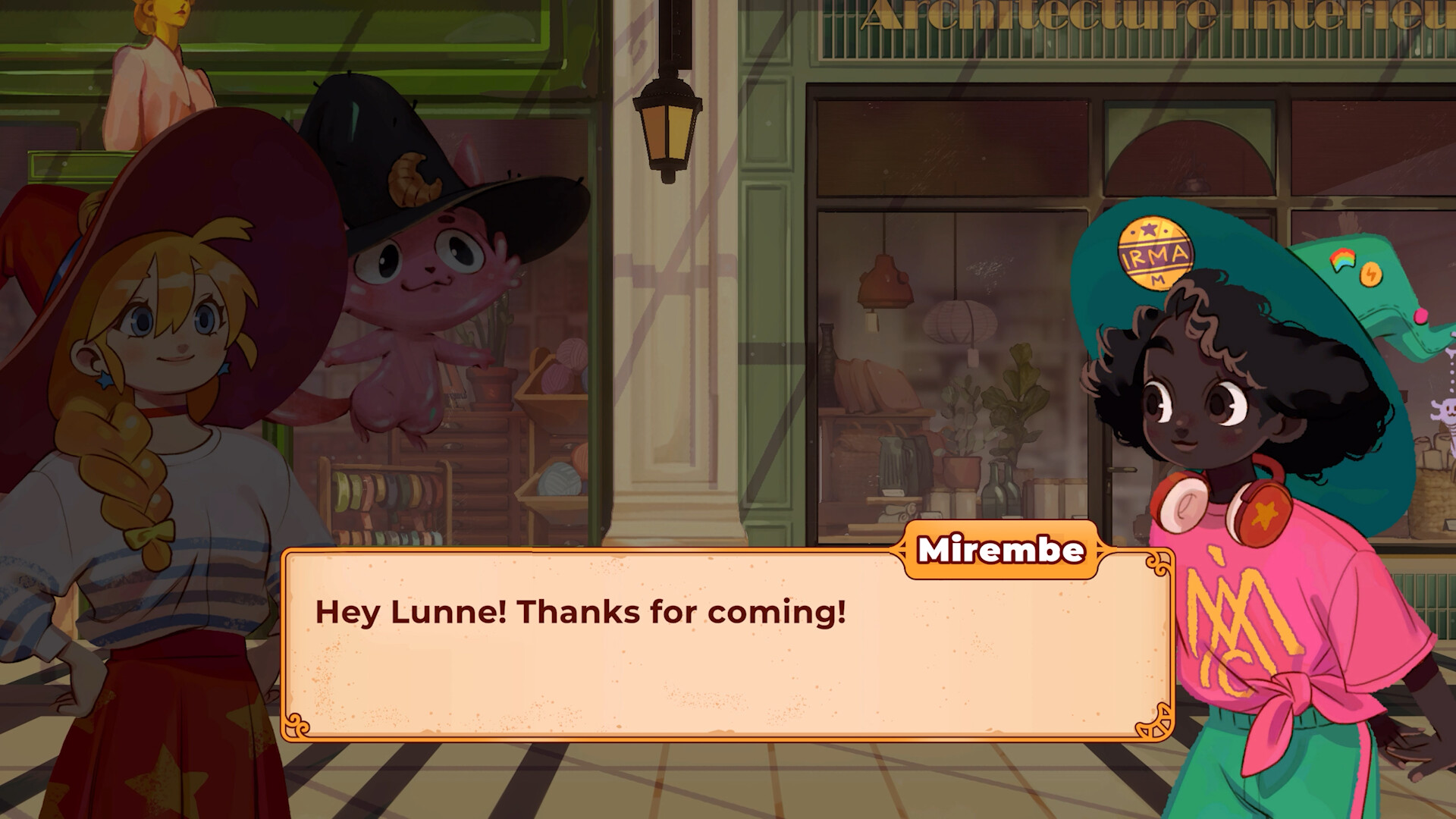
公式スクリーンショット・出典:Steam
キャラクターの口の動きだけで同期を判断するのは避けてください。それらのアニメーションが発話と正確に一致するように意図されているかは、参考資料では立証されていません。
| 症状 | 何を示している可能性があるか | 最初に試すべきテスト |
|---|---|---|
| 音が一貫して目に見える動作の後に鳴る | オーディオデバイスまたは処理のレイテンシー | 通常の出力と有線ヘッドホンを比較する |
| コントローラー接続後に音が消える | 出力ルーティングまたはデバイスの相互作用 | Windowsの出力選択を確認する |
| 音は続くが映像がカクつく | フレーム供給の不均一またはリソースのボトルネック | バックグラウンドの作業を閉じて再テストする |
| 移動中に水平方向の裂け目が現れる | 画面のティアリング | 利用可能な同期設定を試す |
| 会話の進行は遅いが、移動は正常に感じる | 会話に固有の入力挙動 | 会話と通常の移動を比較する |
| ゲーム全体が応答しなくなる | 同期のずれではなくフリーズ | その場面を記録し、安定性を調査する |
The Witch's BakeryのPC音声・映像遅延では、持続的なタイミングのずれか、時々発生する引っかかりかを区別することが最も有用です。一貫したずれは再生経路を示唆します。引っかかりは代わりに、レンダリング、読み込み、またはゲームを中断する別のプロセスが関与している可能性があります。
問題がすぐに始まるのか、コントローラー接続後に始まるのか、それとも1つの場面だけで現れるのかを書き留めてください。その詳細が適切なテストを選ぶ助けになります。
2. 利用可能な報告が実際に確認していること
情報源はいくつかの異なる技術的体験を説明しています。それらを1つの「既知の遅延バグ」にまとめると、根拠を誇張することになります。
JT GamesによるThe Witch’s BakeryのPCレビューでは、レビュアーはマウスとキーボードで概ねスムーズな動作を述べていました。ただし、会話の進行が時に遅く感じられたり、別の入力が必要だったりしました。レビュアーは原因を特定しておらず、フレームレートも測定していません。
Steamのデモフィードバック議論にはコミュニティの報告が含まれていますが、これは検証済みの診断ではなく、個々のプレイヤーの体験です。
| 情報源とビルドの状況 | 報告された体験 | 立証していないこと |
|---|---|---|
| アーリーアクセス1.0のPCレビュー | 全体的にはスムーズなプレイだが、会話の進行がもたつく | 測定されたレイテンシー値や普遍的な問題 |
| デモプレイヤーの体験、有線Xboxコントローラー | 音が停止し、再接続で約5~10秒だけ復帰した | 出力ルーティングが原因だったかどうか |
| デモプレイヤーの体験、低スペックノートPC | 低グラフィック設定でティアリング、高設定ではデバイスが遅くなった | V-syncによる修正が確認されたか |
| デモコミュニティの報告、PlayStationコントローラー | 生地こねシーケンス中のフリーズ | 音声同期の不具合 |
| デモプレイヤーの体験、キーボード | 一部の入力が安定して反応しなかった | キーボード、ゲーム、その他コンポーネントのどれが原因か |
これらの区別は、The Witch's BakeryのPC音声・映像遅延をトラブルシューティングする際に重要です。古いデモの報告は有用なテストを示唆できますが、同じ挙動がインストール済みバージョンに残っていることを証明するものではありません。
同様に、レビュアーのスムーズな体験は、すべてのPCでスムーズに動作することを保証しません。提供資料には管理された性能測定はありません。
3. 音声の遅延または欠落をトラブルシューティングする
グラフィック設定を変更する前に、音声出力経路から始めてください。これらの確認は、コントローラー、ヘッドセット、ディスプレイ、USBアダプターを接続した後に問題が始まる場合に特に重要です。
Windowsの出力選択を確認する
接続されたデバイスによっては、追加の音声出力が公開されます。Windowsまたはアプリケーションが、想定とは異なるエンドポイントを使用している可能性があります。
- 進行状況を保存し、ゲームを閉じます。
- 使用する予定のコントローラーと音声機器を接続します。
- Windowsの設定 → システム → サウンドを開きます。
- 使用するスピーカーまたはヘッドホンを選択します。
- 音量ミキサーで、アプリケーション固有の出力割り当てを確認します。
- ゲームを再起動し、同じ短いテストを繰り返します。
これは一般的なWindowsの診断手順であり、有線コントローラーのデモ報告に対する確認済みの修正ではありません。
音声デバイスを比較する
通常Bluetoothヘッドホンを使用している場合は、有線ヘッドホンまたは内蔵スピーカーを試してください。無線伝送と音声処理はレイテンシーを追加する可能性がありますが、それがあなたの特定の問題の原因を立証するわけではありません。
| 音声テスト | 実行方法 | 結果が示唆すること |
|---|---|---|
| Bluetooth対有線 | 同じ操作を両方の出力で繰り返す | 有線出力で改善すれば、無線再生経路が関与している可能性 |
| コントローラーを切断 | マウスとキーボードのみで再起動する | 改善すれば、調査する価値のあるデバイス相互作用を示唆 |
| 立体音響をオフ | 選択した出力で一時的に無効にする | 改善すれば、処理が寄与している可能性 |
| 音声拡張をオフ | 利用可能な拡張を無効にして再テスト | 改善すれば、拡張またはドライバーの相互作用を示唆 |
| 別のアプリケーション | ローカル動画または別の慣れたゲームを再生する | 同様の症状なら、より広範なシステムの問題を示唆 |
一度に1項目だけ変更してください。そうしないと、どの調整が役立ったのか分かりません。
よりシンプルな音声構成でThe Witch's BakeryのPC音声・映像遅延が消える場合は、好みの機能を1つずつ元に戻してください。問題のある接続または処理オプションを切り分けながら、セットアップの大部分を維持できる可能性があります。
非公式の「音声修正」ダウンロードやDLLファイルの置き換えは避けてください。参考資料には、確認済みのゲーム固有の音声パッチはありません。
4. 映像のカクつき、ティアリング、入力遅延を軽減する
音声デバイスが正常に動作していても、映像の問題によって音のタイミングがずれているように感じることがあります。アニメーションが一時停止してから先に飛ぶと、音声・映像のずれの印象を作り出します。
再現可能なベースラインを確立する
問題が確実に発生する場所を選びます。約1分間観察し、各変更後に繰り返します。
テスト前:
- ブラウザの動画ストリームと不要なアプリケーションを閉じる。
- ダウンロードやその他の重いバックグラウンド活動を一時停止する。
- 任意の録画およびパフォーマンスオーバーレイを一時的に無効にする。
- ノートPCでは、適切な電源アダプターを接続し、電源モードを確認する。
- 元の設定を記録し、復元できるようにする。
これらは一般的なPCの確認です。情報源によってこのゲーム固有の修理として立証されているものはありません。
同期設定を慎重にテストする
ティアリングとスタッタリングは同じではありません。 ティアリングは映像に目に見える分裂を作ります。スタッタリングは動きを中断します。V-syncはティアリングを減らせますが、入力レイテンシーを増やしたり、フレームペーシングを変えたりする可能性があります。
デモのフィードバックにはV-syncの要望が含まれていました。その要望は、現在のバージョンにどの表示オプションが存在するかを確認するものではありません。
| 調整 | テストする価値がある場合 | 重要なトレードオフ |
|---|---|---|
| 利用可能なグラフィック設定を下げる | 動きが遅くなる、またはフレームが不均一に届く | 視覚品質の低下 |
| 解像度を下げる | レンダリング性能が制限されているように見える | 映像がぼやける |
| 利用可能ならV-syncを有効にする | 水平方向のティアリングが主な症状 | 入力レイテンシーが増える可能性 |
| 利用可能ならフレーム上限をテストする | フレームレートが大きく変動する | 最大フレームレートを制限する |
| 提供されていれば表示モードを比較する | デスクトップ操作でカクつきが変わる | 挙動はシステムに依存 |
| カスタムGPUプロファイルをリセットする | ドライバーの上書きがすでに有効 | 以前のゲーム別チューニングを削除する |
GPUドライバーのコントロールを使用する場合は、グローバル設定を変更するのではなく、ゲーム別プロファイルを作成または編集してください。
カクつく動きとともに現れるThe Witch's BakeryのPC音声・映像遅延では、最高のグラフィックプリセットよりも安定したフレーム供給を優先してください。ただし、会話の進行だけが遅く感じる場合、映像のチューニングでは根本的な挙動に対処できない可能性があります。
5. 会話、ファイル、アップデート、再現性を確認する
会話の応答性は、レビューとデモのフィードバックの両方が言及しているため、独自のテストに値します。
会話の挙動を一般的な入力遅延から切り分ける
同じセッション中に、歩行、メニュー移動、会話の進行を比較してください。移動はすぐに反応するのに会話が反応しない場合、それは会話固有の問題の有用な証拠であり、システム全体のレイテンシーの証明ではありません。
進行を1回押す前に、行の表示が完了するのを待ってください。これはテキスト表示の相互作用と無視された押下を区別する助けになりますが、ゲームの意図された挙動を立証するものではありません。
別の対応入力または利用可能な再割り当てオプションを試してください。テスト中に場面を連打するのは避けてください。どの押下が登録されたのか分かりにくくなるからです。
基本的なメンテナンス確認を実行する
| 確認 | アクション | 目的 |
|---|---|---|
| インストール済みバージョン | Steamで利用可能なアップデートを完了させる | 古いビルドをテストするのを避ける |
| ゲームファイル | Steamのプロパティ → インストール済みファイル → 整合性を確認 | 不足または破損したインストールファイルを確認する |
| グラフィックスドライバー | GPUメーカーの公式アップデート元を使用する | ドライバーの互換性問題に対処する |
| 音声ドライバー | PCまたは音声デバイスメーカーのサポートページを確認する | デバイス固有の再生問題を調査する |
| デバイス構成 | コントローラープレイとマウス・キーボードを比較する | 入力関連の挙動を切り分ける |
整合性確認はバグに対する保証ではなく、すぐに再インストールすることが最も有益な最初の手順になることはほとんどありません。セーブデータや設定ファイルをバックアップなしで削除しないでください。
The Witch's BakeryのPC音声・映像遅延が続く場合は、以下を含む簡潔な報告を準備してください:
- デモ版か製品版か、さらに可能ならバージョン。
- CPU、GPU、RAM、Windowsのバージョン。
- 音声デバイスと接続タイプ。
- コントローラーのモデルと、有線または無線接続。
- 症状を再現する正確な場面、操作、手順。
- ゲーム外でも発生するかどうか。
- 各テストの結果。効果がなかった変更も含む。
短い録画は症状の提示に役立ちますが、録画ソフトウェア自体がタイミングエラーを導入する可能性があります。録画を無効にしても問題が発生するかどうかを記載してください。観察結果と原因に関する推測は分けてください。
6. FAQ: The Witch's BakeryのPC音声・映像遅延
The Witch's BakeryのPC音声・映像遅延は、確認済みの広範なバグですか?
提供された参考資料は、広範な同期不具合を立証していません。それらは1つのアーリーアクセスPCレビューにおける会話進行の遅れと、音の欠落、ティアリング、入力問題、フリーズを含む個別のデモコミュニティ報告を記録しています。これらの症状は個別に調査する必要があります。
Xboxコントローラーを接続すると音が止まるのはなぜですか?
あるデモプレイヤーの体験では、有線Xboxコントローラーで音が消え、再接続後に短時間復帰したと述べています。原因は確認されていません。Windowsの出力選択を確認し、アプリケーションのミキサー割り当てを調べ、コントローラーを切断した新規起動と比較してください。
V-syncを有効にすると遅延は修正されますか?
V-syncは画面のティアリングに役立つ可能性がありますが、一般的な音声遅延の解決策ではありません。入力レイテンシーを増やすこともあります。ゲームまたはGPUドライバーが適切なオプションを提供する場合にのみテストし、変更前後で同じ場面を比較してください。
会話が反応しないと感じた場合、最初に何を試すべきですか?
会話を移動やメニューと比較し、別の対応入力または割り当てを試してください。会話だけが遅く感じる場合は、それを音声デバイスの問題として扱うのではなく、その違いを記録してください。利用可能なレビューは同様の会話のフラストレーションを説明していますが、検証済みの修正方法は提供していません。
関連ガイド
The Witch's Bakery Switchコントローラー操作ガイド
The Witch's Bakeryの操作方法を探していますか?確認済みのSwitch 2情報、ボタンプロンプトの確かめ方、コントローラー問題のトラブルシューティングを解説します。
The Witch's Bakery Switch攻略:初心者ガイド
『The Witch's Bakery』Switch版のゲームプレイを解説。パン作り、レシピ強化、ハートパレスのパズル、友情、日々の計画づくりまで、初心者向けのヒントを紹介します。
The Witch's Bakery カットシーン数:ストーリーガイド
The Witch's Bakeryのカットシーン数をお探しですか?確認済みの情報、会話の仕組み、ストーリー重視のゲームプレイで期待できることを解説します。
The Witch's Bakery 予約:価格と発売ガイド
The Witch's Bakeryの予約価格、Switch版の発売日、対応プラットフォーム、キャンセル条件を購入前に確認。
The Witch's Bakery mac対応とプレイ方法を解説
The Witch's BakeryはMacで遊べる?ネイティブなmacOS対応、Windowsの動作要件、Appleシリコンの注意点、購入前の現実的な選択肢を確認します。